


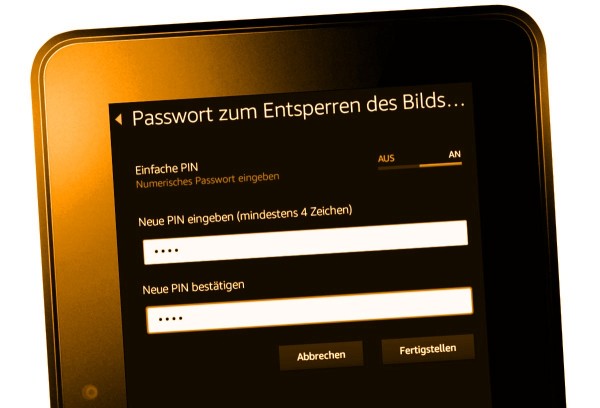
Der Kindle ist ein Gerät, auf dem Sie Ihren Shop-Zugang und andere persönliche Daten mit sich herumtragen. Wichtigste Basissperre beim Kindle Fire 7 HD ist daher das Passwort zum Entsperren des Bildschirms.
Um das Passwort zum Entsperren des Bildschirms einzurichten, wischen Sie von rechts oben ins Display und wählen Sie das Zahnrad Einstellungen.
Dort finden Sie beim Kindle Fire 7 unter anderem den Bereich Sicherheit und Datenschutz.


Kindle Fire 7 HD: Einstellungen
Tippen Sie im Bereich Einstellungen / Sicherheit und Datenschutz auf Passwort zum Entsperren des Bildschirms.


Kindle Fire 7: Einstellungen / Sicherheit und Datenschutz
Geben Sie im Tastenfeld (nicht im Screenshot) eine mindestens vierstellige, besser sechsstellige PIN ein, idealerweise nichts allzu simples wie „Geburtstag“.


Kindle Fire 7: PIN / Passwort zum Entsperren des Bildschirms
Kindle Fire Bildschirmsperre. Zeit einstellen
Erst wenn Sie ein solches Pin-Passwort zum Entsperren des Bildschirms eingegeben haben, wird im Menü Einstellungen / Sicherheit und Datenschutz der Menüpunkt Bildschirmsperre aktivieren sichtbar und damit nutzbar.


Kindle 7 HD: Bildschirmsperre aktivieren
Über Bildschirmsperre aktivieren legen Sie fest, wie lange nach dem Abschalten des Displays der Kindle 7 Fire wartet, bis er das PIN-Passwort anfordert.


Kindle 7 HD: Bildschirmsperre aktivieren Sekunden Minuten
- Stellen Sie das auf Sofort, dann müssen Sie das PIN-Passwort angeben, sobald der Kindle Fire 7 das Display abschaltet. Sinnvoll bei Nutzung des Kindle Fire 7 außerhalb der eigenen vier Wände.
- Stellen Sie das auf 15 oder 30 Minuten, dann schaltet sich das Display ab – und erst 15 Minuten später wird auch die Sperre aktiv. Dann müssen Sie weniger oft das Passwort eingeben. Sinnvoll bei Nutzung des Kindle Fire 7 in den eigenen vier Wänden.
Dass die Bildschirmsperre aktiv ist, zeigt sich dann im Menü Einstellungen / Sicherheit und Datenschutz.


Kindle 7 Fire HD: Passwort zum Entsperren des Bildschirms
Wichtig:
Diese Bildschirmsperre ist wirklich nur ein Basisschutz und sinnvoll nur im Zusammenhang mit aktivierter Verschlüsselung! Siehe: Kindle Fire 7 HD: Verschlüsselung aktivieren
Mehr Info:
- Die besten Tipps und Tricks zum Kindle von Matthias Matting auf Amazon
- Alles über sichere Passwörter auf passwortbibel.de
- Offizielle Anleitung von Amazon: amazon.de/gp/help/